iPhone暮らしNAVI

iPhoneの設定や操作、日々の疑問やトラブルをわかりやすく解決する情報を発信するブログです♪

※ 当ブログはアフィリエイト広告を利用しています

Apple Gift Card10%還元はコンビニで11月1日まで【上限5千円】

Apple Gift Card10%還元はコンビニで11月1日まで【上限5千円】

セブン‐イレブン・ローソン・ファミリーマート・ミニストップの4社で、Apple Gift Cardの購入かApple Accountへのチャージを累計5,000円以上行うと、10%分の特典(最大5,000円分)がもらえます。

購入・チャージは2026年11月1日(日)23:59まで、登録は11月2日(月)23:59まで。

前回は対象外だったギフトカードの購入も今回の対象になり、その一方でマイナンバーカード認証が必須になりました。

期限・金額・手順・4社の違いを、このあと順番に整理します。

Apple Gift Cardの10%還元はコンビニでいつまで?期間と上限

結論から言うと、セブン‐イレブン・ローソン・ファミリーマート・ミニストップの4社で、Apple Gift Cardの購入かApple Accountへのチャージを累計5,000円以上行うと、応募金額の10%分の特典がもらえるキャンペーンを実施中です。

購入・チャージの対象期間は2026年10月26日(月)0:00〜11月1日(日)23:59で、登録期限はそのあとの11月2日(月)23:59まで。

11月1日23:59で購入期間が終わるので、買うことと登録することは別の締切だと押さえておきましょう。

対象になるのは、各店舗のレジでのApple Accountへのチャージと、Apple Gift Cardの購入の両方です。

2026年8月の回は店頭のギフトカード購入が対象外で、チャージだけが対象でした。

今回はカードの購入も対象になったため、iPhoneのウォレットを使わずにカードを買って参加したい人でも応募できます。

還元の上限は、1社のキャンペーンにつき最大5,000円分。

10%還元なので、対象になる応募金額は5万円までです。

累計5,000円以上が条件で、4,999円以下だと特典は0円なので、最低ラインの5,000円に届かないと対象外になります。

金額ごとの特典は次の早見表のとおりです。

1社での累計応募金額特典(Apple Gift Card)備考
4,999円以下0円対象外
5,000円500円分最低ライン
10,000円1,000円分—
30,000円3,000円分—
50,000円5,000円分上限に到達
100,000円5,000円分5万円を超えた分は還元なし

応募は1人最大5回(レシート合計5枚まで)で、6回目以降の登録は数えられません。

細かく分けて買うより、まとめて1回で払うほうが確実です。

特典は2026年12月2日(水)予定で、登録したLINEアカウントにApple Gift Card(コード)が届きます。

届かない場合、セブンのキャンペーンサイトでは12月16日(水)17:00までに問い合わせるよう案内されています。

なお、2025年末〜2026年1月の回は1社あたり特典1万円分(チャージは10万円まで)だったので、前回の記事を読んだ人が10万円をチャージすると、5万円を超えた分には還元がつかないので注意してください。

回ごとに条件が変わるため、過去の記事の数字をそのまま使わないことが大切です。

条件の詳細は各社のキャンペーンサイト(セブン‐イレブン/ローソン/ファミリーマート/ミニストップ)で確認できます。

Apple Gift Cardをコンビニで10%還元を受ける手順とマイナンバーカード認証

応募までの流れは「店に行く前 → レジで → 帰ってから」の3段階に分けると迷いにくくなります。

  • 店に行く前:マイナアプリとマイナンバーカード(iPhoneのマイナンバーカードが推奨、実物のカードも可)を用意する。LINEアカウントも必要。チャージで参加する場合は、iOS 17以降のiPhoneでウォレットアプリにApple Accountを追加しておく。
  • レジで:ウォレットアプリでApple Accountを選び「チャージ」→「コンビニ等のレジでチャージ」を選んで表示されたバーコードをレジで読み取ってもらい、指定した金額を支払う。カードを買う場合はそのまま購入する。
  • 帰ってから:専用サイトで「マイナンバーカードで認証」→「LINEでログイン」(友だち追加)→ レシート画像をアップロード(最大5枚)→ 登録完了のメッセージを確かめる。

ここで一番大事なのはレシートです。

レシートをなくすと応募できないため、購入時のレシートは必ず受け取り、特典を受け取るまで保管してください。

特典はLINEに届く仕組みなので、配信が終わるまでLINEアカウントをブロックしないようにしましょう。

今回から必須になったマイナンバーカード認証に不安を持つ人は多いはずです。

この点、キャンペーンサイトは「お客様の個人情報が取得・保存されることはありません」と説明していて、取得するのはマイナアプリを通じたサービス固有の識別子(PPID)のみとされています。

マイナンバーそのものを企業に登録するわけではないというのが公式の位置づけです。

マイナアプリは、デジタル庁が行政と民間のさまざまなサービスでマイナンバーカードによる本人確認をできるようにしたアプリで、実物のカードのほか、iPhoneやAndroidのマイナンバーカードでも認証できます(デジタル庁「マイナアプリを使って認証する方法」)。

認証に必要な暗証番号の種類まではキャンペーンページに書かれていないので、マイナアプリの案内に従うのが確実です。

店に行く前にマイナアプリを入れて認証を済ませておけば、期限ギリギリでつまずくリスクを減らせます。

セブン・ローソン・ファミマ・ミニストップの4社比較:Apple Gift Cardの10%還元をコンビニで

4社はそれぞれ別の専用サイトで受け付けており、対象店舗とチャージの支払い方法が違います。

比較表で整理します。

項目セブン‐イレブンローソンファミリーマートミニストップ
対象店舗セブン‐イレブン各店舗ローソン、ナチュラルローソン、ローソンストア100、Lミニマートファミリーマート店舗(一部対象外あり)ミニストップ各店舗(一部対象外あり)
チャージの支払い方法現金またはnanaco現金現金またはファミペイ決済現金またはWAON
1回のチャージ金額100〜100,000円(1円単位)100〜100,000円100〜100,000円100〜100,000円
同時期の関連キャンペーンプリペイドカード等の抽選(10/19〜11/15)調査時点で公式の情報は見つからずPOSAカードの抽選(10/20〜11/2)、ファミペイ払い1.5%還元(毎月25日〜翌月3日)調査時点で公式の情報は見つからず

支払い方法の詳細は各社のサービスページ(セブン‐イレブン/ローソン/ファミリーマート/ミニストップ)に載っています。

チャージは支払い後の返金ができないので、使い道が決まっている金額だけを入れるようにしてください。

また、ファミリーマートとミニストップは一部対象外の店舗があることが公式ページに明記されています。

同じ時期には、セブンの抽選(Apple Accountチャージも対象、累計1,000円で1口、最大10,000円分のえらべるポイントが当たる。10口まとめると必ず2等が1本当たる。詳細はPR TIMESの発表)や、ファミマのPOSAカード抽選(専用サイト)、ファミペイ払い1.5%還元(ファミリーマートのページ)もあります。

ただし、同じレシートで複数のキャンペーンに重ねて応募できるかは、公式ページに記載がない(調査時点)ので、組み合わせたい人は各キャンペーンの規約で確認してください。

複数のチェーンで重ねて応募できるかについても、公式の明記はありません(調査時点)。

4社は別々のキャンペーンとして受け付けられている点までは確かめられます。

前回との違いと残高上限30万円の注意:コンビニでのApple Gift Card 10%還元

このキャンペーンは回ごとに条件が変わります。

直近3回を並べると、今回の変化がはっきりします。

項目2025年12月〜2026年1月の回2026年8月の回今回(2026年10月)
対象期間2025年12月22日〜2026年1月4日2026年8月17日〜8月30日2026年10月26日〜11月1日(7日間)
対象Apple Accountへのチャージチャージのみ(カード購入は対象外)チャージとApple Gift Card購入の両方
上限(1社)特典1万円分(チャージは10万円まで)対象は5万円まで(特典5,000円分)特典5,000円分
本人確認報道ではLINE登録とレシートのみ確認報道ではレシートの保管のみ確認マイナンバーカード認証+LINEログイン
特典の配布2026年2月3日予定2026年9月30日、LINEへ2026年12月2日予定、LINEへ

変化のポイントは4つです。

①前回対象外だったギフトカード購入が対象になった。

②マイナンバーカード認証が加わった。

③期間が前回の14日間に対して7日間と短い。

④上限は2025年末の回の半分の5,000円分になった。

まとめサイトで「8月30日に終了」と書かれたままの記事があるのは8月の回の話なので、今回の開催とは別物だと混同しないようにしましょう。

大口でチャージしたい人には、残高上限の落とし穴があります。

1つのApple Accountにチャージできる残高の上限は30万円なので、上限ぎりぎりまで入れると、あとから届く特典コードを入れられなくなるおそれがあります。

計算例を挙げると、いまの残高が25万円の人は残り5万円しかチャージできません。

5万円を入れると残高はちょうど30万円になり、12月に届く特典5,000円分を入れる余地がなくなります。

4万5,000円にとどめれば、特典4,500円分を入れても上限内に収まります。

チャージ後の残高+特典が30万円以下になるように計算してから買うのが無難です。

まとめ:Apple Gift Cardのコンビニ10%還元に参加するかどうかの判断軸

最後に、参加すべきかどうかの判断軸を整理します。

チャージした残高は、App Store、Apple Music、Apple One、Apple TV+、iCloud+といったAppleのサービスはもちろん、apple.comやApple Storeの各店舗で取り扱われているAppleの製品・アクセサリなど、Apple関連の購入全般に利用できます(セブン‐イレブンのサービスページ/Apple(日本)「Apple Gift Card」)。

Appleでの使い道が決まっている人には効果が大きい一方、返金できないので、使い道がない人には向きません。

特典が届くのは12月2日予定なので、11月中にすぐ使う予定の分は還元を当てにしないほうがよいでしょう。

最後に詐欺への注意です。

Appleが扱っていない商品やサービスの代金をApple Gift Cardで払うよう求められたら詐欺を疑ってほしいと、Apple自身も注意を呼びかけています。

警察庁も「事業者、法務省や裁判所などが、未納料金支払いの名目で電子マネー購入を指示することは絶対にありません」としています。

「コンビニでギフトカードを買って番号を教えて」と他人から求められたら応じないでください。

身に覚えのない未納料金を請求されたときの相談先は、消費者ホットライン「188」、警察相談専用電話「#9110」です(国民生活センター/警察庁「架空料金請求詐欺」)。

今回のキャンペーンは自分のApple Accountに入れる人向けで、正しい参加方法は「自分で買う・自分でチャージする・自分で登録する」です。

期限までに準備を済ませて、上限の5万円まで無駄なく応募しましょう。

【参考・出典】

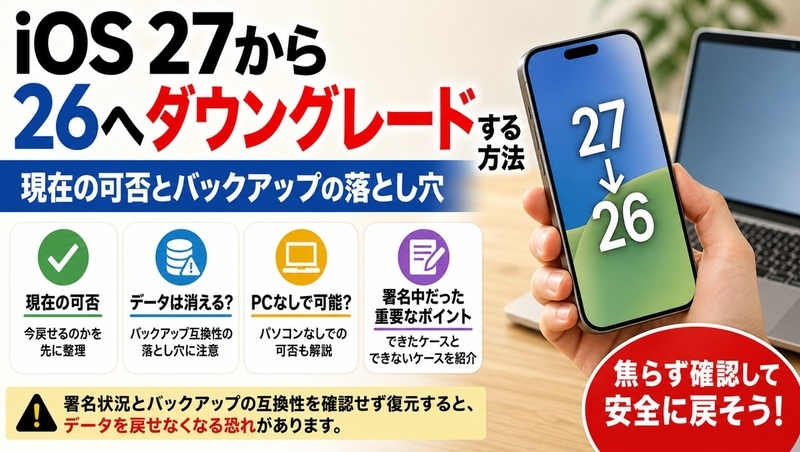
iOS 27から26へダウングレードする方法|現在の可否とバックアップの落とし穴

iOS 27から26へダウングレードする方法|現在の可否とバックアップの落とし穴

2026年10月25日の時点で、iOS 27に上げた一般的なiPhoneを通常のiOS 26正式版に下げる方法は、原則としてありません。

「バッテリーの減りや発熱が気になるから26へ戻したい」と思っても、署名が生きているかとバックアップの互換性を見ずに復元へ進むと、データが戻らなくなる恐れがあります。

この記事では、今戻せるのか、データは消えるのか、パソコンなしで可能かを先に整理し、署名中だった場合の参考手順と、戻せないときの現実的な対処法までまとめます。

iOS 27から26へのダウングレードは現在できる?

2026年10月25日時点の答えを先に言うと、iOS 27にしてしまった一般的なiPhoneを通常のiOS 26正式版に戻す道は、原則として残っていません。

「古いiOS 26のファイルを探せば戻せるのでは」と思うところですが、ダウングレードの可否はファイルの有無だけでは決まりません。

最初に確認すべきなのは、Appleが対象バージョンのインストールを許可しているかどうかです。

2026年10月25日時点では通常のiOS 26へ原則戻せない

iOS 27からiOS 26へ戻せるかという疑問への答えは、現時点では「通常の方法では原則戻せない」です。

いくつかの報道によると、iOS 27が出たあとの2026年9月21日にiOS 26.6.2の署名が止まり、ふつうのダウングレードの道はもう閉じています。

「iOS 27にしたら電池の減りが気になるから、今夜26へ戻そう」と考えて検索した人には、ここが最初の重要な判断ポイントです。

署名の切れたiOSは、合うIPSWを手元に置いていても、通常の復元の手順では入りません。

現在の状況 判断 基本的な対応
すでにiOS 27正式版 通常のiOS 26へは原則戻せない 無理に復元せず、iOS 27側で不具合対策を行う
まだiOS 26を利用中 26系を維持できる 27へ上げる前に必要性を判断する
iOS 27ベータ版 条件が異なる Appleが案内する公開版への復元条件を確認する

iOS 26.7.1が提供されていることも、「27から26.7.1へ戻せる」という意味ではありません。

26系を使っている端末向けのアップデートと、iOS 27から旧OSへ戻すための復元先は別に考える必要があります。

そのため、26.7.1というバージョン番号を見つけても、それだけを根拠にダウングレードを始めないでください。

戻せるかはiOS 26の署名と復元用IPSWで決まる

iPhoneのダウングレードでいう署名とは、対象のiOSをその端末へインストールしてよいかApple側で確認する仕組みです。

IPSWはiPhoneへiOSを復元するためのファームウェアファイルですが、ファイルが手元にあるだけでは十分ではありません。

自分のiPhoneに対応した復元用IPSWが存在し、なおかつAppleの署名が有効であることがダウングレードの前提です。

Appleのサポート情報には、古いiOSを入れ直そうとするとエラー1015や「必要なリソースが見つかりませんでした」が出ることがある、とあります。

つまり、「IPSWを昔ダウンロードして保存してあるから大丈夫」という考え方では判断できません。

「公開から14日以内なら必ず戻せる」といった固定日数で判断するのも避けてください。

署名終了の時期は固定された保証期間ではないため、実際に作業する時点の署名状況を見る必要があります。

今回のiOS 26.6.2では、iOS 27公開から約1週間後に署名停止が報じられました。

ダウングレード手順を探す前に「今このバージョンは署名されているか」を確認することが、余計な初期化や復元失敗を避ける第一歩です。

iOS 27から26へ戻すとデータは消える?

iOS 27から26へ戻すための復元では、iPhoneのデータ消去を前提に準備する必要があります。

しかも、復元前にiOS 27でバックアップを取れば必ず安心というわけではありません。

旧OSへ戻す場合は、バックアップを取った時点のiOSと復元先のiOSに互換性があるかが大きな分かれ目になります。

ダウングレードではiPhoneの初期化が必要になる

Appleが案内するコンピュータからの復元では、iPhoneの情報や設定が削除され、OSがインストールされます。

つまり、ダウングレード目的で復元する場合も写真やアプリ、各種設定が端末内に残ったままOSだけ26へ戻るわけではありません。

深夜に作業を始めてから「LINEや写真はそのまま残ると思っていた」と気づくと、そこから確認項目が一気に増えます。

復元へ進む前に、必要なデータがどこに保存されているかを確認してください。

iCloudで同期している写真や連絡先と、iPhone全体のバックアップは同じものではありません。

一部のデータがクラウドと同期されていても、端末の設定やアプリ内データまで同じ形で戻せるとは限らないためです。

コンピュータへローカルバックアップを作る場合は、必要に応じて暗号化バックアップを使う選択肢があります。

Appleによると、暗号化したバックアップには保存済みパスワードやWi-Fi設定、Web履歴、ヘルスケアデータなども含められます。

大切なのは「バックアップしたか」ではなく、「戻したいデータを復元可能な形で確保できているか」です。

iOS 27のバックアップは26で復元できない場合がある

iOS 27で取ったバックアップが、iOS 26にそのまま入るとは限りません。

Appleの説明では、バックアップのほうが端末のiOSより新しいと、先にiOSを上げるよう求められたり、復元そのものができなかったりします。

そのため「今からiOS 27でバックアップを取れば、26へ戻した後も全部元どおり」と考えるのは危険です。

iOS 26のころに取ったバックアップが残っているなら、頼りになるのはそちらです。

FinderやAppleデバイスアプリにはバックアップを管理する画面があり、古いものを上書きから守るためにアーカイブして取り置く手もあります。

バックアップの状態 iOS 26へ戻した後の考え方
iOS 26時代の互換バックアップがある 復元に使える可能性があるため、上書きせず保全する
iOS 27で作ったバックアップしかない iOS 26ではそのまま復元できない場合がある
バックアップがない データを失いたくないならダウングレードを無理に進めない

バックアップのファイルをいじって旧OSに戻すやり方を載せた投稿もありますが、Appleが示している手順ではありません。

データの欠落や不整合を避けるためにも、互換性のあるバックアップを使うか、新しいiPhoneとして設定する方法を基本に考えてください。

iOS 27から26へ下げる話では、OSが戻るかどうかに加えて「戻した後に自分のデータを復元できるか」までそろって初めて、安全かどうかが言えます。

署名中ならiOS 27から26へ戻す手順

戻したいiOS 26がまだ署名されているなら、MacかWindowsに接続して、機種に合うIPSWから復元する手があります。

ただし、2026年10月25日時点では通常のiOS 26正式版へ戻す経路は原則使えないため、ここで紹介するのは署名が有効な場合の参考手順です。

復元はiPhoneを消去する作業なので、ボタンを押す前にバックアップとデータの確認まで済ませておきます。

MacとWindowsでIPSWを指定して復元する

最初に、自分のiPhoneに対応する復元用IPSWが署名中かどうかを確認します。

同じiOS 26でも、機種が違えば使うファイルも異なるため、バージョン番号だけを見て選ぶのは避けてください。

次にいまのiPhoneをバックアップし、iOS 26のころのバックアップを持っているなら、それが上書きされない場所にあるかを確かめます。

Appleが案内する工場出荷時への復元では、状況に応じて「iPhoneを探す」をオフにしてから作業を進めます。

環境 使用するアプリ IPSWを指定する一般的な操作
Mac Finder Optionキーを押しながら復元を選ぶ
Windows Appleデバイスアプリ Shiftキーを押しながら復元を選ぶ

機種に合った署名中のIPSWを指定すると、iPhoneが消去され、選んだiOSのインストールへ進みます。

ここで最も避けたいのは、署名が終わっているIPSWを何度も選び直して復元を繰り返すことです。

署名が有効でなければ、手順やケーブルを変えても通常の方法でインストールできる状態にはなりません。

復元が終わったら初期設定を済ませ、データを戻すのはiOS 26と互換性のあるバックアップがあるときだけにします。

作業の順番は「署名確認→バックアップ確認→IPSW復元→互換バックアップから復元」と覚えておくと迷いにくくなります。

なお、iOS 27ベータ版から公開版へ戻すケースは条件が異なり、Appleは現在公開されているiOSへ復元する方法を案内しています。

ベータ更新を止める操作だけで、現在入っているOSそのものがiOS 26へ戻るわけではありません。

パソコンなしでは完全なダウングレードはできない

iPhoneだけを操作して、iOS 27からiOS 26へ完全に戻す通常の方法はありません。

設定画面でベータアップデートをオフにできても、それは今後のベータ版を受け取らないための設定です。

「パソコンを使わずに戻せる方法があるなら、そのほうが簡単そう」と感じる人も多いところです。

ただ、旧OSへの復元は端末内の設定変更とは別の作業なので、同じものとして考えないほうが安全です。

ベータ配信の停止と、iOS 26へのダウングレードは別の操作です。

旧OSを復元できる条件がそろっている場合でも、MacのFinderまたはWindowsのAppleデバイスアプリを使う前提で準備してください。

パソコンなしの方法を探すより、まず署名が有効かを確認するほうが、ダウングレードできるかを早く判断できます。

iOS 27から26へ戻せないときの対処法

iOS 26へ戻せない場合は、OSの数字を下げることより、iOS 27で起きている不具合を切り分けるほうが現実的です。

特にアップデート直後のバッテリー消費や発熱は、すぐに故障や恒久的な不具合と決めつける必要はありません。

症状が出始めた時期と内容を分けて見ると、初期化を伴う作業を避けながら対処しやすくなります。

更新直後のバッテリー消費や発熱は数日様子を見る

iOS 27へ更新した直後に電池の減りが早くなった場合は、まず数日間の変化を確認します。

Appleはソフトウェアアップデート後、バックグラウンドで処理が続き、バッテリー駆動時間や温度に一時的な影響が出る場合があると案内しています。

たとえば、夜にアップデートを終え、翌朝から「昨日より減りが早い」と感じても、その時点だけでは長期的な問題か判断できません。

アップデート後1〜2日で電池消費が増えただけなら、データを消してまで旧OSへ戻そうとする前に数日様子を見る余地があります。

一方で、iOS 27で電池持ちや発熱が悪化したという利用者の投稿もあり、症状の出方には端末や使い方による差があります。

26系へ戻した後に改善したという個人の報告もありますが、すべてのiPhoneで同じ結果になるわけではありません。

「iOS 27だから必ず電池持ちが悪い」と決めるのではなく、更新直後か、数日たっても続いているかで判断を分けるのがポイントです。

アプリ不具合や操作上の問題を切り分けて対処する

iOS 27へ更新してから特定のアプリだけが落ちる場合は、OS全体を戻す前に問題がアプリ単体で起きているかを確認します。

同じように、操作感への不満と、発熱やクラッシュのような動作上の問題も分けて考えると対処しやすくなります。

「前のiOSに戻せば全部直るはず」と考えてしまうと、実際の原因が別にあった場合に遠回りになります。

  • 問題が特定のアプリだけで起きているか確認する
  • iOS 27へ更新した直後から発生したのか整理する
  • 数日後もバッテリー消費や発熱が続くか確認する
  • OS全体の問題なのか、個別のアプリや設定なのかを分ける

現在は通常のiOS 26へ原則戻せないため、古いダウングレード手順を繰り返すより、目の前の症状を一つずつ確認するほうが安全です。

とくに写真や認証情報などを失いたくない人は、初期化を伴う方法へ急いで進まないでください。

読者の本当の目的が「iOS 26という数字に戻すこと」ではなく「普段どおり使えるiPhoneに戻すこと」なら、ダウングレードできない状況でも打てる手は残っています。

iOS 27から26へのダウングレード判断まとめ

2026年10月25日時点の答えを先に言うと、iOS 27にしてしまった一般的なiPhoneを通常のiOS 26正式版に戻す道は、原則として残っていません。

古いIPSWを持っていても、対象バージョンの署名が終了していれば通常の復元はできません。

今後、自分の機種向けに署名中のiOSが出てきて復元するとしても、端末の初期化とバックアップ互換性まで見てから手を付けてください。

とくに注意したいのは、iOS 27で取ったバックアップがiOS 26ではそのまま戻せないことがある点です。

アップデート直後のバッテリー消費や発熱が理由なら、Appleの案内どおり数日様子を見てから判断する方法もあります。

今すぐ26へ戻すことにこだわるより、署名状況とデータ保全を確認し、iOS 27上で症状を切り分けるほうが安全なケースが多いです。

iOS 26.6.1は入れるべき?2026年10月最新の結論と26.7.1まで解説

iOS 26.6.1は入れるべき?2026年10月最新の結論と26.7.1まで解説

2026年10月現在の答えは、iOS 26.6.1を目標にするのではなく、iOS 27を見送りつつ26系に出ている新しいセキュリティ更新を確かめる、です。

「iOS 27はまだ怖いけれど、26系の更新まで止めて大丈夫なのか」と迷っている人に向けて、26.6.1で直った中身、26.7.1まで上げる理由、不具合や電池の口コミをまとめました。

重要アプリの確認やバックアップなど、更新前に済ませたい準備も紹介するので、自分のiPhoneを今どこまで更新するべきか判断できます。

iOS 26.6.1は入れるべき?2026年10月の結論

2026年10月の時点で言えば、iOS 26.6.1をゴールにするより、iOS 27を避けたい人は26系でいま出ている更新を確かめるほうが先です。

Appleが出している情報を追うと、iOS 26.6.1の後ろには26.6.2、26.7、26.7.1が続いているので、「26.6.1を入れるか」だけで考えを止めないほうが安全を保ちやすくなります。

「iOS 27にはまだ上げたくない。でも更新を止めたままでいいのかな」と迷っている人ほど、メジャーアップグレードと26系のセキュリティ更新を分けて考えてみてください。

26.6.1で止めず26系最新への更新を優先する

iOS 26.6.1が出たのは2026年8月17日で、中身はiPhoneのセキュリティ修正が中心のアップデートでした。

ただ、2026年10月25日の時点でiOS 26.7.1まで公開済みなので、いま26.6.1より前を使っている人が26.6.1だけをめざす理由は薄れています。

とくに26.7.1では、AppleがCVE-2026-86950への対応を案内しています。

Appleは、この脆弱性についてiOS 27より前のバージョンで、特定の個人を狙った高度な攻撃に悪用された可能性を認識しています。

これは「すべてのiPhoneが直ちに攻撃される」という意味ではありません。

一方で、「今困っていないから26.6.1のままでいい」と長いあいだ放っておくより、その後の26系のセキュリティ更新まで見ておく理由にはなります。

たとえば、日曜の夜に設定画面を開いて「iOS 27が表示されているなら、もう26系には更新できないのかな」と手を止める場面もありますよね。

Appleの案内には、iOS 26系の更新とiOS 27へのアップグレードが別々の選択肢として並ぶ例があるので、iOS 27を見送ることと、iOS 26系の更新を止めることは別の話で、同じ意味ではありません。

iOS 27への移行を保留したい人こそ、26系で利用できるセキュリティ更新を確認する、という考え方が現実的です。

現在のiOS別に更新するべきか判断する

更新するべきかは、いま使っているiOSによって少し変わります。

判断を短時間で済ませたい場合は、次の表を目安にしてください。

現在の状態 判断の目安 理由
iOS 26.6以下 26.6.1で止めず、表示される26系の後続更新を確認する 26.7.1まで後続のセキュリティ更新が公開されているため
iOS 26.6.1 26系の新しい更新を確認する 26.6.2、26.7、26.7.1が後から公開されているため
iOS 26.6.2または26.7 26.7.1が表示されるか確認する 26.7.1には追加のセキュリティ修正が含まれるため
iOS 27へ上げる予定だが対応アプリ待ち 当面は26系更新を確認しながら待つ メジャーアップグレードを急がず、安全性を保つ選択肢になるため
すでにiOS 27へ更新済み 26系へ戻す前提では考えない Appleは更新後に以前のバージョンへダウングレードできないと案内しているため

ここで気をつけたいのは、特定の重要アプリが26系の新しいバージョンで問題を案内している場合です。

仕事用アプリ、決済、登山、車載など、使えないと困るアプリがあるなら、更新前に提供元のお知らせを確認してから進めるほうが安心です。

逆に、明確な互換性問題が確認できないのに「何となく怖い」という理由だけでセキュリティ更新まで長期間止めるのはおすすめしにくい判断です。

まとめると、iOS 27を急がない人も、26.6.1に居続けるのではなく、26系でいま選べる更新を見るのが軸です。

▶ 【危険】iOS26.6.1に今すぐアプデしてはダメ?報告されているバグと回避策を完全解説

iOS 26.6.1のセキュリティ更新で重要なポイント

iOS 26.6.1の性格は、目新しい機能を足す更新ではなく、複数のセキュリティ問題に対処する更新です。

Web表示、画像処理、通信、OSの中核部分まで修正範囲が広く、「見た目が変わらない小さな更新だから後回しでいい」とは言い切れません。

ただし、現在は26.6.1より新しい26系更新があるため、修正内容を知ったうえで後続版まで含めて判断するのがポイントです。

WebKitやImageIOなど多数の脆弱性を修正

iOS 26.6.1についてAppleが出しているセキュリティ情報を見ると、WebKit、ImageIO、Kernel、Telephonyといった広い範囲に修正が入っています。

WebKitはSafariなどのWeb表示に関わる仕組みで、KernelはiOSの土台に近い部分です。

ImageIOは画像ファイルの処理に使われ、Telephonyは通信機能に関係します。

つまり、特定のアプリだけを使う人に限った修正ではなく、普段のWeb閲覧や画像表示、通信にも関係する内容が含まれています。

なかでもImageIOでは、CVE-2026-65346として、悪意ある画像を処理した際に任意コード実行につながる可能性のある問題が修正されています。

画像を開くだけでも関係し得る種類の脆弱性なので、「怪しいアプリを入れなければ大丈夫」と単純には切り分けられません。

Telephonyでは、特権的なネットワーク位置にいる攻撃者がIPSec認証を回避し、通信を傍受できる可能性がある問題への修正も案内されています。

Private Relayを有効にしている場合でも、Webサイト側がIPアドレスを特定できる問題に関する修正項目がAppleの情報に追加されています。

公開当初、国内メディアではiOS 26.6.1について29件の脆弱性修正と報じられました。

ただし、Appleのセキュリティページは2026年9月14日に項目がいくつか追加・更新されているので、「現在も修正は29件だけ」と数を固定して覚えるのは避けたほうが正確です。

件数そのものより、Web、画像、通信、OS中枢まで複数の経路に対策が入った更新だった、と捉えるほうが判断材料になります。

26.7.1では悪用された可能性のある脆弱性も修正

iOS 26.6.1の内容だけを見ると、「そこまで急がなくてもいいかな」と感じる人もいるかもしれません。

ですが、現在の判断では、その後に公開されたiOS 26.7.1まで見る必要があります。

Appleによると、26.7.1ではCVE-2026-86950が修正されました。

この脆弱性についてAppleは、iOS 27より前のバージョンで、特定の個人を狙った非常に高度な攻撃に悪用された可能性を認識しています。

ここで大切なのは、必要以上に怖がることではありません。

「自分は標的型攻撃の対象ではないから関係ない」と決めつけるのでもなく、Appleが後続アップデートで追加の安全対策を出している事実を更新判断に使えば十分です。

iOS 27へ移らないからといって、26系で出る新しいセキュリティ修正まで止める理由にはなりません。

じつは、この点が「iOS 26.6.1を入れるべきか」と検索した人にとって一番見落としやすいところです。

検索結果には26.6.1公開直後の記事も残っているため、8月時点の「26.6.1が最新」という前提のまま判断すると、9月に追加された更新を見逃してしまいます。

2026年10月現在は、26.6.1だけを安全性の基準にせず、設定画面に表示される26系の更新状況まで確認してください。

「27にはまだ行きたくない」という判断と、「26系のセキュリティ対策は受ける」という判断は両立できます。

iOS 26.6.1の不具合・バッテリー・発熱の実情

iOS 26.6.1では電池の減りや一部のアプリの不調が報告されていますが、どのiPhoneでも同じように起きる不具合だとまでは確かめられていません。

電池持ちについては悪化したという声と改善したという声があり、更新直後のバックグラウンド処理も考慮して判断する必要があります。

「更新した途端に電池が減ったらどうしよう」と不安な人は、口コミだけで結論を出さず、Appleの案内やアプリ提供元の情報と分けて確認してみてください。

電池持ちと発熱は更新直後の数日も見て判断する

iOS 26.6.1への更新後に、バッテリーの減りが早くなったと感じた利用者の報告があります。

iPhone 16 Pro MaxやiPhone 16 Proを使う人から、夜間の消費や使用中の減りが以前より大きく感じるという声が投稿されています。

一方では、iOS 26.6.1へ更新してからバッテリーの状態が以前より良く感じるという利用者報告もあります。

このため、口コミだけを見て「26.6.1にすると必ず電池持ちが悪くなる」と判断することはできません。

Appleも、ソフトウェアアップデート後には関連する処理がバックグラウンドで続き、バッテリー駆動時間や本体温度に一時的な影響が出る場合があると案内しています。

更新した当日や翌日だけで「バッテリーが劣化した」「発熱する不具合が出た」と決めつけず、Appleの案内どおり数日後にもう一度確認するのが目安です。

たとえば、朝にアップデートして、その日の通勤中にいつもより残量が減っていると、「やっぱり更新しなければよかった」と焦りますよね。

そんなときは、更新後の処理が続いている可能性も含めて見たほうが、原因を切り分けやすくなります。

数日たっても減り方が気になる場合は、iPhoneの「設定」からバッテリーに関する情報を確認し、どのアプリや処理が消費しているかを見る方法があります。

バッテリーと発熱については「更新直後の一時的な変化」と「継続する問題」を分けて見ることが大切です。

アプリ固有の不具合と利用者報告は分けて見る

iOS 26.6.1の不具合情報を見るときは、アプリ提供元が確認した問題と、個々の利用者から寄せられた報告を同じ重さで扱わないほうが判断しやすくなります。

具体例としてYAMAPは、iOS 26.6.1を利用する環境で、アプリ内カメラから撮影した写真の位置情報や日時が正しく記録されない問題を案内しました。

YAMAPは、iOS 26.6.1で行われた脆弱性対応がこの問題に関係すると説明しています。

登山記録のように位置情報や撮影日時が重要になるアプリでは、OSそのものが動いていても、アプリ側の機能に影響が出る場合があります。

仕事、決済、登山、車載など、使えなくなると困るアプリがある人は、アップデート前に提供元のお知らせを確認する価値があります。

その一方で、利用者からは一部のサードパーティアプリで音量が小さくなった、iCloudバックアップ時にエラーが出たという報告もあります。

これらは個人の利用環境で起きた報告であり、iOS 26.6.1を使うすべての端末で再現する問題とは確認されていません。

報告・確認された内容 情報の捉え方 更新判断への使い方
バッテリー消費が増えたという声 利用者による個別報告 更新直後の処理も考慮して数日確認する
バッテリーが改善したという声 利用者による個別報告 端末や使い方で結果が分かれる参考材料にする
YAMAPの写真情報の問題 アプリ提供元が案内 重要アプリの事前確認が必要な実例として見る
音量やバックアップの問題 利用者による個別報告 すべての端末に共通する不具合とは断定しない

更新自体が進まないという話では、26.6.1のころにモバイル回線だとダウンロードできないという報告が利用者から出ていました。

この問題は、2026年9月8日に出たiOS 26.6.2でAppleが直していて、モバイル回線からソフトウェアアップデートを落とせないという症状は解消済みです。

つまり、26.6.1で更新に失敗した経験があっても、現在はその時点の状態だけを前提に判断する必要はありません。

不具合が怖い人ほど、古い口コミだけで更新を止めず、「現在も残る問題なのか」「後続版ですでに修正されたのか」を分けて確認してください。

iOS 27を避けて26系を安全にアップデートする方法

iOS 27へ上げたくないとしても、26系のセキュリティ更新まで止めてしまう必要はありません。

重要アプリの対応状況とバックアップを確認し、設定画面で更新先のバージョン番号を見てから進めるのが基本です。

「27へのアップグレードは待ちたい。でも安全性は落としたくない」という人は、この順番で確認すると判断しやすくなります。

重要アプリの対応確認とバックアップを先に済ませる

アップデート前に最初に確認したいのは、日常生活や仕事で止まると困る重要アプリの対応状況です。

とくに業務、決済、登山、車載などの用途では、OS全体に問題がなくても個別アプリだけ影響を受けるケースがあります。

YAMAPで実際にiOS 26.6.1との組み合わせによる問題が案内されたことを考えると、「人気のOSだから全部のアプリも大丈夫」とは限りません。

金曜の夜に何となくアップデートを始めて、翌朝に仕事や外出で使うアプリが正常に動かないと分かると困ります。

アップデートを急ぐ前に、利用頻度の高いアプリのお知らせを確認しておくほうが落ち着いて進められます。

あわせてAppleは、ソフトウェアアップデートを行う前にiPhoneのバックアップを取ることを案内しています。

  • 仕事や生活に欠かせないアプリの案内を確認する
  • 残しておきたい写真やデータを含めてバックアップする
  • 更新先として表示されているiOSのバージョン番号を確認する

とくに注意したいのは、「合わなければ前のiOSへ戻せばいい」という前提で更新しないことです。

Appleは、iOSをアップデートした後に以前のバージョンへダウングレードできないと案内しています。

そのため、重要アプリやデータを先に確認する意味は、アップデート後に困ってから戻すのではなく、戻せない前提で失敗を減らすことにあります。

バックアップとアプリ確認は、更新を怖がって止めるためではなく、安全に26系の更新を続けるための準備です。

更新するバージョンを確認してから実行する

iOS 27へ上げたくない人は、「ソフトウェアアップデート」の文字だけで判断せずに、実際に表示されているバージョン番号そのものを見てください。

Appleは、iOS 26の更新とiOS 27へのアップグレードが別の選択肢として表示される例を案内しています。

つまり、「セキュリティ更新を受けたいならiOS 27に行くしかない」という二択ではありません。

2026年10月の時点でiOS 26.7.1まで出ているので、26系にとどまる人は、設定の画面に26系の更新が出ているかを見るところから始めます。

確認すること 見るポイント
現在のiOS 26.6以前、26.6.1、26.6.2、26.7など、どこにいるか確認する
更新先の番号 iOS 26系なのかiOS 27なのかを数字で確認する
重要アプリ 提供元から互換性や不具合の案内が出ていないか確認する
バックアップ 更新開始前に必要なデータを保存できているか確認する

iOS 26.6.1を現在使っている場合でも、「26.6.1を入れたから当面何もしなくていい」と考えるのはおすすめできません。

あとから26.6.2、26.7、26.7.1と続き、26.7.1にはさらにセキュリティの修正が入っているためです。

「iOS 27には上げない」と決めたことを、「iOSの更新を全部止める」という設定に置き換えないようにしてください。

iOS 27への移行時期は、必要なアプリの対応状況を見ながら自分で決められます。

その間も26系で提供されるセキュリティ更新を確認すれば、メジャーアップグレードを急がずに安全性を維持する選択肢を取りやすくなります。

iOS 27を待つなら「更新しない」のではなく、「26系をどこまで最新にできるか確認しながら待つ」と考えるのがこの記事でおすすめする方法です。

iOS 26.6.1を入れるべきか迷う人の最終判断

2026年10月現在の軸は、iOS 26.6.1にとどまることより、iOS 27を見送りつつ使える26系の新しいセキュリティ更新を確かめることです。

バッテリー消費や発熱は更新直後の処理で一時的に変化する場合があり、利用者の口コミも悪化と改善の両方があります。

一方、重要アプリでは個別の互換性問題が起こることもあるため、仕事や決済などで欠かせないアプリは提供元の案内を確認してから更新してください。

更新後は以前のiOSへ戻す前提で考えられないため、バックアップとアプリ確認を先に済ませることが失敗を減らすポイントです。

「iOS 27はまだ待ちたい」という判断そのものは、26系のセキュリティ更新を止める理由にはなりません。

26系で更新できる範囲は保ちつつ、iOS 27への移行時期だけを自分で選ぶのが、安全性と慎重さを両立しやすい待ち方です。

iPhone Duo カメラセンサーは全4基ソニー製?品番とサイズを18 Proと比較

iPhone Duo カメラセンサーは全4基ソニー製?品番とサイズを18 Proと比較

iPhone Duoのカメラセンサーは、4基すべてがソニーのIMXシリーズと報じられています。ただしAppleはメーカーも品番もサイズも公表しておらず、出どころは分解とiOSコード解析による「報告」です。

メインは1/1.59型のIMX954、超広角は1/2.55型のIMX972とされ、メインの寸法はiPhone 17と同じで18 Proより小さいというのが現時点の報告内容です。

364,800円(税込)からという価格だけに、「Proと同じ写りなのか」「内側の画面下カメラで自撮りはできるのか」が気になるところです。

実際のレビューでは、背面の写りは18 Pro Maxに近い一方、独立した望遠がなく、内側カメラはビデオ通話向きと評価されています。

このページでは、公式で確定している数値と分解・解析の報告を表で分け、iPhone 17・17e・18 Proとの違い、そして「どのカメラで何を撮ればよいか」まで整理しました。

iPhone Duoのカメラセンサーは何が分かっている?【結論まとめ】

2026年10月23日に発売された折りたたみ型「iPhone Duo」のカメラについて、「全4基がソニー製」という報道が発売直後に相次いでいます。

まず結論を先に示すと、4基すべてがソニーのIMXシリーズと報じられている一方、Appleはメーカー・品番・サイズを一切公表していません。

つまり、ここで紹介する品番やサイズは、すべて第三者の分解とiOSコード解析による「報告」であり、公式の確定情報ではありません。

情報の出どころは3つに整理できます。

ひとつはpdfu氏によるiOS 27.1/27.2 RCのカメラドライバーコードの解析、もうひとつは中国の分解チャンネル「微机分WekiHome」による実機の分解、そしてXへの投稿(Tech Home氏)です。

品番はコード解析から、センサーの物理的なサイズは分解の報告から分かりました。

項目Apple公式(確定)分解・解析の報告(未確定)
メーカー公表なし4基すべてソニー製と報告
メインの品番・サイズ48MP Fusion・26mm・ƒ/1.6IMX954・1/1.59型
超広角の品番・サイズ48MP Fusion・13mm・ƒ/2.2IMX972・1/2.55型
外側フロント12MP・ƒ/2.2IMX915(コードネームBoston)・正方形センサー
内側フロント(画面下)ƒ/1.8・画素数の記載なしIMX916(Reno)・出力は約4〜6MP相当で報道が分かれる

基本情報をあわせて確認しておきます。

発表は2026年9月9日、発売は10月23日で、価格は364,800円(税込)から(調査時点)。

容量は256GB〜2TBで、チップはA20 Pro、内側7.6インチ/外側5.4インチの有機ELディスプレイを持ち、重さは254gです。

ここで押さえておきたいのが、「ソニー製だから特別に高画質」と短く結びつけることの危険です。

EE Times Japanの解析によれば、iPhone 18 Proの3眼に使われているイメージセンサーも、いずれも4800万画素のソニー製とされています。

メーカー名だけでなく、どのサイズ・どの世代のセンサーか、どんな構成かで写りが決まります。

Duoのメインは、後述のとおり18 Proより小さいセンサーと報告されています。

品番やサイズはAppleの公表値ではないため、今後の解析で修正される可能性があります。

この点を踏まえたうえで、以下、4基の中身を順に見ていきます。

▶ 【実機レビュー】iPhone Duo、結局40万円の価値あったの?(ない、もういい?)

iPhone Duoの4基のカメラセンサーの品番とサイズ(報告内容)

分解とコード解析で報じられた4基のセンサーを、まず表でひと通り確認します。

カメラ品番(報告)サイズ(報告)出力画素数(報告)
背面メインソニー IMX9541/1.59型4,800万画素(最大読み出し約51MP)
背面超広角ソニー IMX9721/2.55型4,800万画素
外側フロントソニー IMX915(Boston)正方形センサー1,200万/1,600万画素
内側フロント(画面下)ソニー IMX916(Reno)正方形センサー約4〜6MP相当で報道が分かれる

背面メインのIMX954は、1/1.59型と報告されています(すまほん!!

)。

クアッドピクセル構造で、サブピクセルは1.0µm、最大読み出しは約5,100万画素(8448×6048)とする解析もあります(iClarified)。

4つの画素を1つにまとめて出力する仕組み(ピクセルビニング)で、既定の24MPや12MPと、48MPの高解像度出力を使い分けていると考えられますが、この解釈はAppleの公表ではなく解析報告にもとづくものです。

背面超広角のIMX972は1/2.55型と報告されており、メインと同じく約51MPの読み出しに対応する一方、そのときのフレームレートは15fpsとされています。

ほかのiPhoneと共通の部品とされますが、共用する機種の範囲は報道によって食い違いがあり、断定できません。

フロント2基は、どちらも正方形のセンサーと報じられています。

外側のIMX915(コードネームBoston)は2,400万画素を読み出して1,200万(長方形)/1,600万(正方形)画素で出力するとされ、本体の向きに関係なく撮れる「センターフレーム」の考え方とつながる設計です。

内側のIMX916(Reno)は、通常2448×2448(約6MP)で読み出し、4896×4896(約24MP)のモードは未使用とする解析があります。

内側カメラの出力画素数は、約600万画素と約444万画素の2つの報告が並んでおり、どちらが正しいかは現時点で確定していません。

実機レビューでも「4MP」と扱っている媒体があり、幅を持って見ておくのが安全です。

また、次期モデル向けにサムスン製センサーを供給する見通しを伝える報道と、生産の遅れで2027年にずれ込むと紹介する報道が併存しており、こちらも断定は避けるべき点です。

iPhone 17・17e・18 Proとカメラセンサーを比較

「Proとどこが同じで、どこが違うのか」を1枚の表にまとめました。

公式仕様と報告されたセンサー情報を分けて載せています。

項目iPhone DuoiPhone 17iPhone 17eiPhone 18 Pro
背面の構成メイン+超広角メイン+超広角+光学2倍メイン1基メイン+超広角+望遠
メインの焦点距離・F値26mm・ƒ/1.626mm・ƒ/1.626mm・ƒ/1.624mm・可変絞りƒ/1.48〜ƒ/4.0
メインのAF表記Hybrid Focus Pixels100% Focus PixelsHybrid Focus Pixels100% Focus Pixels
メインの手ぶれ補正センサーシフト光学式センサーシフト光学式光学式第2世代センサーシフト光学式
メインのセンサー(報告)IMX954・1/1.59型1/1.59型(同寸と報告)公表なしIMX905・1/1.3型
望遠なし(2倍は統合)12MP 2倍・52mm12MP 2倍・52mm48MP・100mm・ƒ/2.8
光学品質ズームの範囲4倍(デジタル最大10倍)4倍(デジタル最大10倍)—16倍(デジタル最大40倍)
フロント外側12MP+内側画面下ƒ/1.818MP・ƒ/1.912MP・ƒ/1.918MP・ƒ/1.9

注目すべきは、メインカメラの焦点距離とF値がiPhone 17と同じ26mm・ƒ/1.6で、センサーの寸法も17と同じと報告されている点です。

18 Proの1/1.3型(IMX905)より小さいため、「Proと同じカメラ」とは言えません。

一方で、実機レビューでは背面の写りが18 Pro Maxと「かなり似ている」という評価もあり、センサーの寸法差がそのまま写りの差にはつながっていないようです。

ズーム面の差は大きいです。

Duoに独立した望遠カメラはなく、2倍はメインセンサーの中央部を使う「統合光学品質2倍望遠」です。

2倍はメインに統合された光学品質望遠であって、独立したレンズを搭載しているわけではありません。

光学品質ズームの範囲は0.5倍〜2倍の4倍分で、デジタルズームの上限は10倍です。

遠くの被写体をよく撮るなら、100mmの48MP望遠を持つ18 Proのほうが有利です。

また、DuoはLiDARが仕様に記載されておらず、18 Proが持つ可変絞りにも対応していません。

「望遠2倍搭載」と誤解して買うと、遠景の撮影で期待と違う結果になりやすい点は注意が必要です。

2倍を超えるズームは画質が落ちる前提で使うのがよいでしょう。

iPhone Duoの内側(画面下)カメラセンサーの画質と自撮りの最適解

Duoの内側カメラは、ディスプレイの下にレンズを隠す「アンダーディスプレイカメラ」です。

普通の画素に見える領域の裏にレンズを置き、撮影するときだけ光を通す仕組みで、画面に穴や切り欠きを作らずに済みます。

この技術はAndroidでは2020年のZTE「Axon 20 5G」から使われ、サムスンもGalaxy Z Fold 3〜6で採用しましたが、Z Fold 7ではパンチホールに戻しています(ライフハッカー・ジャパン)。

画面下カメラは「写真全体にもやがかかる」「暗い場所に弱い」という課題が知られてきました。

実機レビューでも、内側の画面下カメラは画質が低く、普通の自撮りにはすすめないという評価があります。

明るい場所でのビデオ通話向きとされ、Apple自身も「開いたときも立てかけたときもビデオ通話に使える」と説明しています。

解像感が低く色が薄いというレビューもあり、内側カメラで自撮りして「写りが汚い」と感じても、故障ではなく仕様上の制約と考えるのが自然です。

では、自撮りはどう撮るのがよいのか。

実機での撮り比べ記事では、次の順で評価されています。

  • 最も高画質なのは、外側の画面で自分を見ながら背面メインカメラで撮る方法。広角の自撮りもでき、「一番のお気に入り」になったと紹介されています
  • 外側フロント(12MP・ƒ/2.2)は、18 Proの18MPより画素数が少ないものの、ざらつきが目立たず実用的という評価
  • 内側の画面下カメラはビデオ通話用と割り切るのが現実的

自撮りの最適解は「背面メイン+外側画面で確認」です。内側カメラはビデオ通話用と割り切るのがよいでしょう。

なお、背面カメラでの自撮りは初日は持ち方や写真の向きが分かりにくいという声もあり、慣れが必要です。

開いた状態で撮影できる縦横比は1:1、3:4、9:16に限られるという指摘もあり、横長の写真が必要なときは閉じた状態で撮る必要があります。

まとめ:iPhone Duoのカメラセンサーの数字より、どのカメラで何を撮るかで選ぶ

最後に、Duoのカメラの長所と短所を整理します。

長所短所
背面メインで自撮りできる(最も高画質という評価)独立した望遠がない(デジタル最大10倍)
メイン・超広角とも48MP Fusionメインのセンサーは18 Proより小さいと報告
センサーシフト光学式手ぶれ補正・4K120fpsドルビービジョン暗い場所の表現が課題というレビューあり
画面下カメラで画面が欠けない内側カメラの画質は低く、LiDAR・可変絞りなし

センサーの品番でいえば、Duoは「全4基ソニー製と報告されたが、メインはiPhone 17と同じ寸法で18 Proより小さい」という位置づけです。

364,800円(税込)からという価格を考えると、遠くを撮る機会が多い人は18 Pro系との比較が欠かせません。

一方、大きな画面で撮った写真をその場で確認でき、背面メインでの自撮りという新しい撮り方ができる点は、折りたたみならではの強みです。

超広角はマクロ撮影にも使え、昼間のスナップや料理、街歩きでは十分な実力を持つと評価されています。

「ソニー製かどうか」で判断するより、どのカメラで何を撮るかで判断するほうが、後悔のない選び方だと言えます。

【参考・出典】

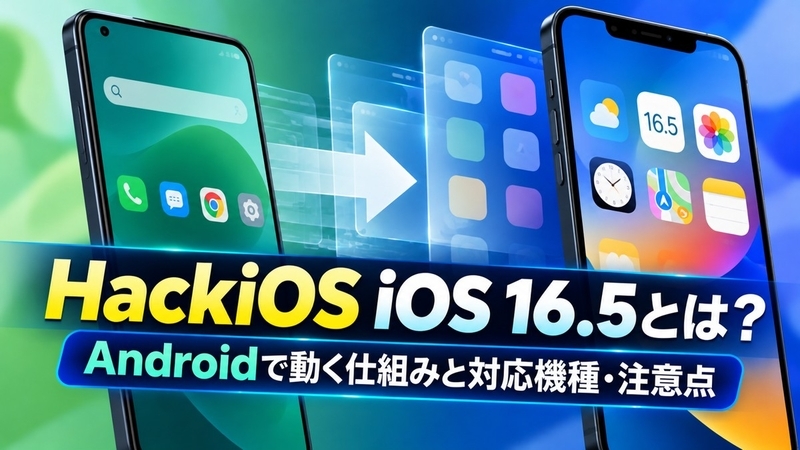
HackiOS iOS 16.5とは?Androidで動く仕組みと対応機種・注意点

HackiOS iOS 16.5とは?Androidで動く仕組みと対応機種・注意点

Androidのスマホで本物のiOS 16.5が起動したと話題の実験的プロジェクト「HackiOS」。

結論を先に言うと、本物のiOS 16.5が動く一方、充電もモバイル通信もできない研究段階の実験です。

公式に移植済みとされるのはPOCO X5 Pro 5Gだけで、手持ちのAndroidスマホではまず動きません。

ただしLinuxのPCがあれば、仮想環境のQEMUでスマホを壊す心配なく起動を観察できます。

この記事では、動く機能と動かない機能、試すための条件、偽サイトやトークンなど試す前に知っておきたい注意点を、公式情報だけをもとに整理しました。

HackiOS iOS 16.5とは?Androidで動く仕組みと正体

2026年10月下旬、AndroidのスマホでiOSが起動したという報告がSNSで広まりました。

その正体が、独立系の開発グループOOSEX GANGが進める実験的なプロジェクトHackiOSです。

結論から言うと、HackiOSは本物のiOS 16.5をAndroid端末上で起動できる一方、充電もモバイル通信もできない研究段階の実験です。

Appleが公式に関わったプロジェクトではなく、公式サイトでも「Apple Inc.とは提携しておらず、承認や支援も受けていない」と明記されています。

着せ替えテーマではなく、XNUカーネルから動かす仕組み

iPhone風の見た目にするアプリやテーマは昔からありますが、HackiOSは仕組みのレベルが違います。

Appleがオープンソースとして公開しているXNUカーネル(xnu-8796.121.2)を、独自のブートローダーと独自のドライバでQualcomm搭載のAndroid端末上で動かし、その上で手を加えていないiOS 16.5のユーザー空間を起動します。

カーネルの版がiOS 16.5に対応しているため、結果として「iOS 16.5」が動く形になっています。

起動のしかたが特徴的なのは、メモリ上だけで動く点です。

`fastboot boot` でRAMに読み込むため、端末のストレージには書き込みません。

再起動すればいつものAndroidに戻るので、Androidを消してiOSを入れ直すのとは事情が違います。

技術的には独自のEFIローダーやUEFIの移植、Appleの非公開ドライバの代わりになる独自ドライバ、互換層の上で動くLinuxのWi-Fiドライバなどが組み合わされています。

開発メンバーと公式の窓口は3つだけ

開発を率いるのは4名で、@oodze(ロシア・創設者)、@netusd(ウクライナ・CEO)、@wannqn(ウクライナ)、@hxfuxyyXD(ウクライナ)と公式サイトで紹介されています。

プロジェクトは「初期段階の実験」で完成品ではなく、開発は進行中という位置づけです。

料金については誰でも使える無料のものを目指し、有料化しない方針が示されています。

本物と確認できる入口は、公式サイト(hackios-web.vercel.app)・Telegram(@oosexgangdevs)・GitHub(oosexgang)の3つだけです。

GitHubのリポジトリ内では「HakiOS」という表記も使われていますが、この記事では報道と同じ「HackiOS」で統一します。

名前の似た非公式サイトが乱立しているため、入口を間違えないことが何より大切です。

HackiOSのiOS 16.5はどこまで動く?対応機種と動作範囲

「自分のAndroidでも動くのでは」と期待する声が多く見られますが、ここが最初に正したいずれです。

READMEで移植済みとされる実機は1機種だけで、手持ちのAndroidスマホでまず動かないのが現実です。

対応機種はPOCO X5 Pro 5G(redwood)1機種

GitHubのREADMEでは、POCO X5 Pro 5G(コード名redwood)が現在移植済みの唯一の端末とされています。

初期の報道では「POCO X5 ProとXiaomi Mi 11 Lite 5Gで起動した」という主張もありましたが、こちらはコード公開前の段階の情報で、READMEとは食い違いがあります。

対応端末については公式のREADMEの記載を基準にするのが確実です。

新しい端末への対応は、`devices/` の下に端末ごとのフォルダを足す形で進める作りになっており、ほかのQualcomm搭載機への移植も開発者には手がかりがある設計です。

ただし、対応機種がいつ増えるかは公表されていません。

POCO X5 Pro 5Gの主な仕様は次のとおりです(メーカー公式情報)。

項目内容
SoCSnapdragon 778G(8コア、最大2.4GHz)
GPUAdreno 642L
メモリ/ストレージ6GB+128GB または 8GB+256GB
ディスプレイ6.67インチAMOLED、120Hz、2400×1080
電池・充電5000mAh、67W急速充電(HackiOS上では充電不可)
カメラ背面1億800万画素ほか、前面1600万画素

動く機能・動かない機能の一覧

READMEの一覧を基準にすると、動作範囲は次のとおりです。

動く動かない
ロック画面・ホーム画面・コントロールセンター・標準アプリモバイル通信の登録とステータスバーの表示
マルチタッチ、8つのCPUコアすべて(2.4GHz)充電(電池は減る一方)
GPU描画(AdrenoをMesaで動かす、OpenGL ES)Metalによる描画
スピーカー・マイク、バイブレーションSecure Enclave、Apple アカウントの認証(App Storeも不可)
Wi-Fi、カメラ(前面・背面)Bluetooth
再起動後も /private/var の中身が残る、SSH・Sileoなど—

報道の補足として、Wi-Fiは55〜90Mbit/sという数字が、Metalは456個中293個のシェーダーまでという数字が紹介されています。

Safariやカメラが動く一方で、充電ができず電池が減る一方なので、普段使いのスマホとしては成立しません。

電話もSMSもワイヤレスイヤホンも使えず、アプリの追加もできないため、HackiOSは「研究・見学用」と割り切るのが現実的な位置づけです。

HackiOSの試し方は2通り。実機とQEMUの条件を比較

試し方は、PCの仮想環境で動かす方法と、実機で起動する方法の2通りがあります。

どちらもLinuxのコマンド操作が必要で、細かい手順は公式のREADMEに委ねるのが安全です(READMEはすでに何度か書き換えられています)。

PCの仮想環境(QEMU)で試す条件と流れ

実機を持っていない人でも、Linux(x86-64)のPCがあればQEMU(qemu-system-aarch64)でiOS 16.5の起動を観察できます。

必要なのはLinux PC、約12GBの空き容量、7-Zip 23以降、lz4、qemu-system-aarch64、edk2-aarch64です。

流れの概要は、リポジトリを複製し、付属のスクリプト(sysimage/fetch.sh)でAppleの公開サーバーからiOS 16.5のIPSWを取得し、ビルドスクリプトでユーザーランドを作ってから、QEMU用のスクリプトで起動します。

ここで大事なのは、iOSの本体(IPSW)はリポジトリに同梱されていないという点です。

プロジェクト側は「iOS本体やその画像、Appleの商標、端末のファームウェアは配布せず、各自が自分のIPSWと自分のスマホから取り出す」とREADMEで説明しています。

PCの中だけで完結するため、スマホを壊す心配なく中身を見られる入口として、まずQEMUから始めるのが向いています。

実機(POCO X5 Pro 5G)で試す条件と流れ

実機で試す場合は、ブートローダーをアンロックしたPOCO X5 Pro 5Gと、adb・fastbootが使えるPC、約12GBの空き容量が必要です。

流れの概要は、ブートローダーをアンロックし、端末のファームウェアを取り出すスクリプトを実行し、RAMディスクを読み込んでから、CPU周波数・タッチ・GPU・音声・振動・Wi-Fiなどの起動オプションを付けて起動します。

項目① 仮想環境(QEMU)② 実機(POCO X5 Pro 5G)
必要なものLinux x86-64のPC、約12GBの空き容量、必要ツール一式アンロック済みPOCO X5 Pro 5G、adb/fastbootが使えるPC、約12GB
流れ複製→IPSW取得→ビルド→QEMUで起動アンロック→ファームウェア取り出し→RAMディスク読み込み→起動
端末への影響なし(PC内で完結)ストレージには書き込まず、再起動でAndroidに戻る
向いている人実機を持っていない人該当端末を持ち、ブートローダー操作に慣れている人
難しさLinuxのコマンド操作が必要ブートローダーとコマンドの両方の操作が必要

実機ルートで避けて通れないのがブートローダーのアンロックです。

Xiaomiの公式FAQによると、アンロックすると公式の保証が無効になり、データの消失や起動しなくなる危険も高まります。

悪意のあるソフトや未検証のファームウェアがデータに触れる危険も増えるとされています。

事前にバックアップを取り、保証が切れても困らない端末で試すことが前提です。

HackiOSを試す前に知りたい4つの注意点

試すかどうかを決める前に、お金・セキュリティ・規約の3面から押さえておくべき点があります。

偽のダウンロードサイトとトークンに注意

コードが公開される前の2026年10月19日の時点で、海外メディアは「出回っているHackiOSのダウンロードリンクはすべて偽物」と報じていました。

公開後の今も名前の似た非公式サイトが複数あり、その1つは「お金やキャプチャ認証を求めるページは、無料という方針と矛盾する」と注意を呼びかけています。

入手先はGitHubのoosexgangだけに限り、お金を求めるページはすべて避けるのが基本です。

トークンについても整理が必要です。

公式サイトはBNB Chain上の「$HackiOS」トークンを案内していますが、あわせて「アプリについての権利は何も与えない」とも書かれており、HackiOSを使うのにトークンを買う必要はありません。

開発側は有料化しない方針を示しています。

暗号資産は法定通貨ではなく価格が変動し、詐欺的な勧誘に巻き込まれる例もあり、金融庁は困ったときの相談先として消費者ホットライン(188)や警察を案内しています。

古いiOS 16.5を使う危うさと規約の話

HackiOSで動くiOS 16.5は、2023年5月18日にAppleが公開した版です。

当時は39件の脆弱性を修正した版で、WebKitの悪用が確認された脆弱性3件が含まれていました。

その後、2023年6月21日のiOS 16.5.1で、悪用が確認されたカーネルとWebKitの脆弱性がさらに修正されています。

つまりHackiOS上で動くのは、その後に直された脆弱性を抱えた2023年時点のiOSです。

HackiOSではApple アカウントが使えずiCloudなどとはつながらないものの、古いSafariでふだん使っているサービスにログインするのは避けるべきです。

規約の面では、AppleのiOS 16の使用許諾契約は、Appleのソフトウェアを使う権利を「Appleブランドのデバイス1台」で使うための限定的なものとしており、複数のデバイスに同時に置くことやネットワークで配布することは認めていません。

一方でプロジェクト側は、iOS本体を配布せず、IPSWはAppleの公開サーバーから取得し、暗号の解除や保護の回避はしないと説明しています。

XNUへの修正部分はApple Public Source License 2.0(APSL 2.0)です。

この2つの趣旨を並べたうえで、合法か違法かの断定はできず、研究・学習の範囲にとどめるのが現実的な判断です。

なお、海外版の端末を日本国内で電波を出して使う場合は、原則として技適マークが必要で、訪日客向けの特例や実験のための届け出制度が総務省の案内にあります。

端末そのものの技適の有無は、HackiOSを使うかどうかに関係なく確認が必要です。

HackiOS iOS 16.5 公開までの時系列と今後の見通し【まとめ】

HackiOSは話題が出てからまだ1週間ほどの、変化の速いプロジェクトです。

流れを時系列で整理します。

時期出来事
2023年5月18日AppleがiOS 16.5を公開(iPhone 8以降が対象)
2023年6月21日iOS 16.5.1が公開され、悪用済み脆弱性を修正
2026年10月19日海外メディアが報道。デモ動画のみで、コード・インストール版・第三者検証はまだない
2026年10月23日GitHubでソースコードが公開済みと報道。メインのリポジトリは公開2日足らずで710スター、Telegram参加者は1万7000人超
2026年10月26日(調査時点)メインのリポジトリはスター1.4k・フォーク249、公式サイト上のTelegramフォロワーは1万8701人超

第三者の反応は両極に分かれます。

「何年も続いてきたリバースエンジニアリングの積み重ねの上にあるすごい成果だ」と評価する声や、かつてのHackintoshのようにスマホの趣味のコミュニティが育つかもしれないという期待がある一方で、「充電できず電池が減る一方なのは致命的」「App StoreもApple IDも使えない」と実用性を疑う声、コード公開前には「証拠が足りない」「作り話では」と疑うコメントが多く見られました。

QEMUやクラウド環境で動かせたという個人の報告もありますが、いずれも伝聞の範囲です。

今後の見通しについては、対応機種の追加時期を含めて公表はありません。

予想を書き連ねるより、読む側が「試す/見守る」を自分で決めるための材料として、公式の入口3つ(公式サイト・Telegram・GitHub)をもう一度示して締めくくります。

HackiOSのiOS 16.5は“本物だけど、まだ実験”。判断材料は公式情報だけというのが、この記事の結論です。

【参考・出典】

MacBook Pro OLEDの価格はいくら?現行比約5〜8.6万円増の試算と発表日

MacBook Pro OLEDの価格はいくら?現行比約5〜8.6万円増の試算と発表日

OLEDとタッチに対応した新型MacBook Proの価格は、調査時点でApple未発表ですが、現行比+300〜500ドル=日本円で約5〜8.6万円高になる可能性があるという試算です。

発表は日本時間10月29日午前2時、発売は11月6日と報じられています。

うえで「最大8万円」という数字には税込と税抜の二通りの数え方があり、店頭での実際の負担は税込換算に近い約8.6万円になる計算です。

さらに現行機は6月の値上げですでに6〜10万円上がっているため、新型を待つか、今の機種を買うかの判断がより重要になっています。

この記事では、価格の予測と円換算の根拠、発売日、買い替えの判断表をひととおり整理しました。

MacBook Pro OLEDの価格はいくら?現行より何万円高いのか

結論から言うと、OLED搭載の新型MacBook Proの価格は、調査時点(2026年10月26日)でAppleから公表されていません。

発表の場として告知されているのは、米国太平洋時間10月28日午前10時の「Pro and tell」(日本時間10月29日午前2時)で、価格が分かるのはこの日以降です。

ただし、報道とアナリストの予測から「だいたいいくらになるか」の見当はつけられます。

米国での予測を整理すると次の表のとおりです。

予測した人・媒体内容確度
Bloomberg(Gurman氏)の報道現行(14インチ2,499ドル〜/16インチ2,999ドル〜)より開始価格が最大500ドル高くなる可能性報道
Counterpoint Research(Naranjo氏)14インチの開始価格は2,799〜2,999ドル(現行比300〜500ドル増)。部品原価の分析によるアナリスト予測
9to5Mac14インチ2,999ドル/16インチ3,499ドル(本人も「推測」と明記)推測

つまり予測の中心は現行比+300〜500ドルです。

日本円に直すと、約5〜8.6万円高くなる可能性があるという試算になります(計算の根拠は次の章で説明します)。

なお、一部で「最大700ドル高」という見出しもありますが、根拠になる人物や調査を確認できないため、ここでは扱いません。

価格はあくまで予測・試算で、Appleが国内価格をいくらにするかは発表まで分かりません。

この点を押さえたうえで、数字を見ていきます。

MacBook Pro OLEDの日本円価格の試算と「最大8万円」の正体

ニュースで「最大8万円高」と報じられることがありますが、この数字の前提は一つではありません。

Appleの国内価格は税込で決まるため、現行機の円価格と米ドル価格の比から換算するのが自然です。

たとえば14インチM5 Proは429,800円で、米国では2,499ドルです。

429,800円÷2,499ドル≒172円となり、Appleの国内価格は税込でおよそ172〜173円/ドルに設定されていると計算できます(16インチM5 Proは519,800円÷2,999ドル≒173.3円)。

この比を予測の値上げ幅に当てはめると、次の表になります。

予測の値上げ幅(米国)税込換算(×約172〜173円)税抜・為替換算(×157.51円)
+300ドル約5.2万円(メディア試算では+5.4万円)約4.7万円
+500ドル約8.6万円約7.9万円(≒8万円)

見出しの「最大8万円」は、500ドルを為替レート(2026年10月23日の米ドルTTSは157.51円)で換算した税抜相当の数字に近いと考えられます。

一方、Appleの実際の価格決定に近い税込の比で計算すると税込で約8.6万円になる計算です。

税抜の見出し額だけ見ていると、店頭で想定より高く感じやすいので注意が必要です。

前例として、iPad ProがOLED(タンデムOLED)に変わった2024年では、国内の11インチWi-Fiモデルが124,800円から168,800円へ+44,000円(+35%)上がりました。

ただし、このときはM4チップへの変更や薄型化も同時に行われたため、値上げのすべてがOLEDの分とは言えません。

それでも「OLED化で数万円単位の値上げがありうる」という参考にはなります。

値上げ前→現行→MacBook Pro OLED価格予測の三段比較表

新型の価格を考えるうえで忘れやすいのが、現行機がすでに2026年6月25日に値上げされていることです。

3月の発表時と比べると、次のように6〜10万円上がっています。

モデル3月発表時現行(6月25日以降)値上げ幅OLED試算(300ドル増前提)
14インチ M5(ミニLED)248,800円339,800円+91,000円対象外(OLED化の報道なし)
14インチ M5 Pro369,800円429,800円+60,000円483,800円
16インチ M5 Pro449,800円519,800円+70,000円573,800円
14インチ M5 Max599,800円699,800円+100,000円753,800円
16インチ M5 Max649,800円749,800円+100,000円803,800円

すでに6〜10万円上がっているうえに、新型でさらに5〜8.6万円上がる可能性があるというのが現状です。

6月の値上げについてAppleは「AIデータセンターの急拡大でメモリとストレージの需要が異例に急増し、部品価格がこれほど速く大きく上がったことはない」という趣旨の声明を出しています。

調査会社のTrendForceも、2026年10〜12月期のDRAM契約価格は前期比10〜15%、NANDフラッシュは15〜20%上昇と予測しています。

メモリ価格の上昇が続く見通しのため、「待てば値下がりする」とは期待しにくい状況です。

実質負担を下げる公式のルートは次のとおりです(新型への適用可否は調査時点で公表なし)。

ルート内容
学生・教職員向け価格大学生・高専生・専門学校生・進学予定者・予備校生・その保護者の代理購入・教職員が対象
Apple Trade In(下取り)額は機種・状態で決まる。新しい製品の購入が条件
認定整備済製品MacBook Proは288,800円(14インチM5)から。認定プロセスを経た製品
分割払い公式ストアで月額表示あり(現行は14,158円/月〜)

MacBook Pro OLEDの発売日・発表日(日本時間)と変わる仕様

発表は日本時間10月29日午前2時(現地10月28日午前10時)です。

AppleのGreg Joswiak氏がXに「Can't wait to pro and tell next week.」と投稿して予告しており、発表の場は「Pro and tell」と呼ばれる報道関係者向けの体験会形式です。

製品発表はプレスリリースで行われ、その後、招待された人が実機に触れる形と報じられています。

発売日は11月6日と報じられていますが、これは報道であってAppleの発表ではありません。

報道ベースで、新型で変わる点と確度を整理すると次の表になります。

項目内容確度
ディスプレイOLED、タッチ対応(Macとして初)報道
画面上部ノッチの代わりにDynamic Island報道
重さ・外観見た目は現行に近いが軽くなる報道(数字は未公表)
チップ既存のM5 Pro/M5 Max報道
サイズ14インチ・16インチ報道

注目したいのはチップがM5 Pro/M5 Maxのままという点です。

性能は2026年3月に発表済みの現行機と同じで、変わるのは画面と外観が中心です。

性能目当ての買い替えなら、新型と現行機の差は小さい可能性があります。

比較の基準として、現行機の公式スペックは14インチが重さ1.60kg(M5 Pro)・ピークHDR輝度1,600ニト・バッテリー最大24時間(14インチM5のビデオストリーミング)です。

新型の重さ・輝度は発表まで分かりません。

なお、「MacBook Ultra」という名称の予測が過去にありましたが、最新の報道では「MacBook Pro」とされています。

名称も発表当日の確認が必要です。

MacBook Proは今買うか待つかの判断表とOLED価格に関するよくある疑問

ここまでの数字を踏まえると、判断は次の表のように整理できます。

あなたの優先順位向いている選択理由
画面の質・軽さ・新デザイン新型OLEDを待つ報道の新要素がそのまま満足につながる
性能・予算現行のM5 Pro/Max(ミニLED)チップは同じで、予測では数万円安い
とにかく価格14インチM5(339,800円〜)や整備済製品新型より10万円以上安い価格帯
すぐ必要現行機を今買うミニLEDモデルは当面併売の報道で、すぐ型落ちにはなりにくい

画面と軽さを重視するなら待つ、性能と予算を重視するなら現行機というのが基本の分かれ目です。

なお、現行のミニLEDモデルの扱いについては、当面は併売と報じられているものの、終了時期は報道によって異なります。

価格・発売日・焼き付き・タッチに関するFAQ

Q. 価格は決まった?
調査時点でApple未発表です。報道・予測では現行比+300〜500ドルが中心です。

Q. 日本円だと何円上がりそう?
300ドル増で約5.2〜5.4万円、500ドル増で税込約8.6万円の試算です。Appleの決め方は公表されていません。

Q. 発表と発売は日本時間でいつ?
発表は10月29日午前2時。発売は11月6日と報じられていますが未確定です。

Q. チップは新しくなる?
既存のM5 Pro/M5 Maxのままと報じられています。

Q. 今のMacBook Proはすぐ販売終了になる?
当面は併売と報じられています。終了時期は報道によって異なります。

Q. なぜこんなに高くなる?
6月の値上げの理由はAIデータセンターによるメモリ・ストレージの需要急増です。新型はOLEDとタッチのコストも加わる見込みです。

Q. OLEDの焼き付きは心配?
新型の対策は公表されていません。前例のiPad ProはタンデムOLEDという方式です。焼き付きを心配する声と、有機ELを長年使って問題がなかったという声の両方があります。

Q. タッチは必要?
「腕や肩が疲れるので不要」という声がある一方、くつろいだ姿勢で使うときに便利だという声もあります。発売後に店頭で触れてから判断するのが確実です。

Q. 学割は使える?
学生・教職員向けストアはありますが、新型の学生価格は調査時点で公表されていません。

Q. 待てば安くなる?
メモリ・SSDの契約価格は10〜12月期も上がる見通しで、値下がりは期待しにくいとされます。

【参考・出典】

Apple Store 盗難防止の新検品機とは?箱を開けずに調べる仕組みと返品ルール

Apple Store 盗難防止の新検品機とは?箱を開けずに調べる仕組みと返品ルール

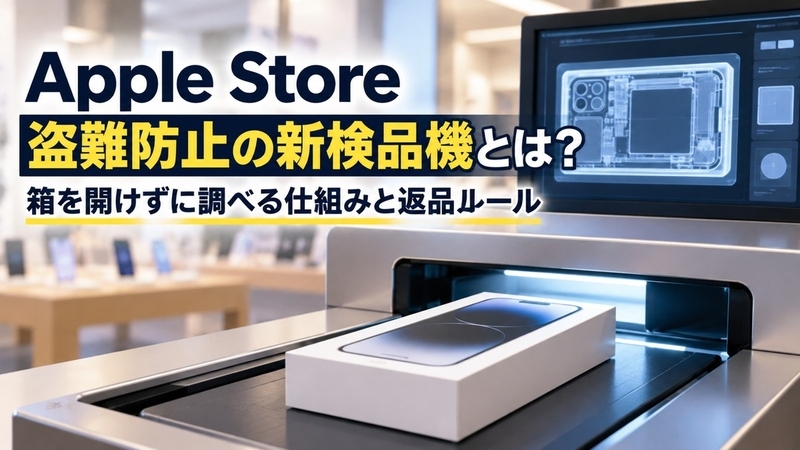
Apple Storeに導入が始まったという新しい盗難防止システムは、中身を抜いた箱を返品する「返品詐欺」を見抜くための検品機です。

店員が箱を開けずにiPhoneをスキャンして診断でき、問題のない商品は封をしたまま在庫に戻せるようになります。

2026年10月初旬から導入が始まったと報じられていますが、Appleの公式発表はなく、日本の店で使われるかもまだ分かりません。

この記事では、報道されている仕組みの中身と、日本の返品ルール、そして自分のiPhoneを盗難から守る3つの設定までをまとめました。

Apple Storeの盗難防止システムは「返品詐欺」を見抜く検品機

2026年10月25日、BloombergのMark Gurman氏のニュースレターで、Appleの直営店が新しい盗難防止システムを導入し始めたと報じられました。

結論から言うと、これは店頭の万引き対策ではなく、中身を抜いた箱を返品する「返品詐欺」を見抜くための検品機です。

店員が、箱に入ったままのiPhoneをスキャンして診断を実行し、本体が完全な状態かを確かめられます。

問題がないと確認できた商品は、封をしたまま在庫に戻せるようになりました。

報道されている機器の中身と背景

報道によると、導入は2026年10月初旬から店舗への設置が始まっています。

背景にあるのは、iPhoneなどを買った後に、①付属品を抜く、②本体を開けて部品を抜く、③本体ごと抜く、のどれかをしてから、店員が気づかないことを期待して箱を返品する人がいるという問題です。

これまで店員は、封がされているように見える箱でも開けて中身を確かめていました。

そのため、開けた商品はそのまま売り場の在庫に戻せず、無駄が出ていました。

新しい機器は封を切らずに不審な返品を見分け、問題がないと確認できた商品は封をしたまま売れる在庫として残せます。

新品を買う側にも意味があります。

中身がそろっているかを確かめてから在庫に戻す仕組みなので、「新品で買った箱に、実は中身が入っていなかった」という事態を減らす方向に働きます。

ただし注意点があります。

この報道はBloombergベースで、Appleの公式発表は調査時点(2026年10月26日)で確認できません。

機器の名称や、診断で何を確かめるかといった技術仕様も公表されていません。

分かっていること・まだ分からないこと

分かっていることまだ分からないこと
箱のままiPhoneをスキャンして診断できる機器の名称
2026年10月初旬から導入開始対象の国・店舗(日本で導入されるかも未公表)
封をしたまま在庫に戻せる診断の詳しい技術仕様
報道で示されている対象はiPhoneほかの製品が対象になるか

日本の直営店で導入されるかどうかは、調査時点で公表されていません。

日本での導入やAppleの公式発表が出たら、この記事も追記します。

なお、2024年4月から米国で展開が始まった「Presto」という仕組み(封をした箱の中のiPhoneをワイヤレスで起動し、ソフトウェアを更新してから電源を切る機器。一度に6個入れられ、1回の更新は15〜30分)と関連する技術とも報じられていますが、今回の機器と同じものかは断定できません。

日本のApple Storeで返品するときのルールと準備

「箱を開けずに調べられる」と聞くと、まじめに返品する人が誤って疑われないかと心配になる声もあります。

海外の記事の読者コメントには「封を巧みに貼り直すのはプロにはたやすく、無実の客が責められる側に回るおそれがある」という指摘があります。

まずは日本の公式ルールを確認しましょう。

返品の公式ルール

チェック項目公式のルール
期間商品を受け取ってから14日以内
状態購入時の状態であること
付属品同梱の部品・付属品・パッケージがすべてそろっていること
国返品は購入した国でのみ可能
通信契約製品を返品しても通信契約は自動では解約されない
値下げ購入から14日以内にAppleが値下げした場合、差額の調整を申し込める(期間限定キャンペーンは対象外、同じ製品は10台まで)
大量購入同じ製品を10台以上買った場合は15%の再入庫手数料がかかる

封を開けたライセンスシール付きソフトウェア、ダウンロード製品、サブスクリプション、ギフトカードなどは返品できません。

詳しい条件はApple(日本)「返品と返金」のページで確認できます。

返品前のチェックリスト

  • 受け取った日をメモしておく(14日以内の目安)
  • ケーブル・書類・SIMピン・箱を捨てない
  • 傷や汚れを付けない。保護フィルムやケースを使うときは、外したときの状態に注意
  • レシートや注文番号など購入記録を用意する

「Apple Storeで買ったiPhoneを1週間しっかり使った後、傷が無く付属品・箱もそろっていたので、14日以内の返品が問題なく受け付けられた」という口コミもあります。

今回の検品機の目的は中身がそろっていない箱を見抜くことで、ルールを守った返品を断ることではありません。

返品ルールが変わるという発表は、調査時点でありません。

付属品と箱をすべて残し、14日以内に手続きすれば問題ありません。

Apple Store盜難防止のためのiPhone設定と、盗まれたときの手順

店の対策はApple側の話。

自分のiPhoneは、設定で守る部分が大きいです。

盗まれる前の3つの設定と、盗まれた後の手順を、セットで押さえておきましょう。

盗まれる前の3つの設定

設定何を防ぐか場所
盗難デバイスの保護をオンパスコードを盗み見られても、外出先でパスワードやお金に関わる操作をされにくくする設定 → Face IDとパスコード
大事なアプリにアプリロック外出先ではロックしたアプリを生体認証でしか開けなくするホーム画面でアプリを長押し
「探す」をオン消去されても他人が使えない・売りにくい(アクティベーションロック)「探す」をオンにすると自動で有効

盗難デバイスの保護はiOS 17.3以降で使えます。

使うには、Apple Accountで2ファクタ認証、パスコード、Face IDまたはTouch ID、位置情報サービスの「利用頻度の高い場所」、「探す」がオンであることが必要です。

設定は「設定 → Face IDとパスコード(Touch IDとパスコード) → パスコードを入力 → 『盗難デバイスの保護』」から行えます(Apple サポート「iPhoneの『盗難デバイスの保護』について」)。

オンにすると、重要な設定変更は1時間待ってからもう一度Face ID/Touch IDで認証が必要になります。

キーチェーンのパスワードの使用、紛失モードの解除、eSIMの設定・転送、デバイスの消去なども生体認証が必須です。

盗難デバイスの保護がオンで、いつもの場所から離れているときは、ロックしたアプリを開くにも生体認証が必要で、パスコードでは代用できません。

自宅や職場など、よく知っている場所では追加の手続きは不要です(初期設定)。

「常に」を選ぶと場所に関係なく必要になります。

ただし「自宅で解除しようとしたら1時間待てと言われた」という質問が知恵袋にあり、旅行や仕事で長くいた場所を「いつもの場所」と判断するなど、場所の判定は完ぺきではありません。

急ぎの設定変更は自宅・職場で済ませ、判定がおかしいときはAppleサポートに相談しましょう。

「探す」をオンにするとアクティベーションロックが自動で有効になり、デバイスを消去しても有効なまま残って転売を難しくします(Apple プラットフォームセキュリティ「アクティベーションロックのセキュリティ」)。

中古のiPhoneを買うときは、購入前に販売者にロック解除を頼むと安心です。

盗まれたときの手順

順番やること注意点
1「探す」アプリかiCloud.com/findで「紛失としてマーク」してロック盗まれた場合は表示メッセージに連絡先を入れない(詐欺に悪用されるおそれ)
2警察に届け出るシリアル番号を伝える
3通信事業者(キャリア)に連絡回線の停止と補償の可否を確認
4Apple Accountのパスワードを変更別のデバイスからアカウント情報を確かめる
5「探す」からデバイスを削除しない削除するとアクティベーションロックが外れ、転売しやすくなる
6必要ならリモートで消去ほかの手段をすべて試した後で
7AppleCare+盗難・紛失プランなら補償を請求請求が承認されるまで、アカウントからデバイスを削除しない

盗まれた後も「探す」からデバイスを削除しないことが最重要です。削除するとアクティベーションロックが外れて転売されやすくなります。

手順の詳細はApple サポート「iPhoneやiPadが盗まれた場合」にまとまっています。

補償については、AppleCare+の盗難・紛失プランなら12か月で2回まで(1回ごとにサービス料が必要)です。

2026年7月22日からは、日本でiPhoneに加えてiPadとApple Watchも盗難・紛失の保証の対象になり、月払いと1年間のプランから選べるようになりました(Apple Newsroom(日本))。

請求の間ずっと「探す」がオンであることが条件なので、「探す」をオフにしたまま盗まれると補償の対象外になる点に注意が必要です。

サービス料の金額は、加入前に利用規約やAppleサポートで確認してください。

なお、ひったくりを検知して自動でロックする機能が開発中と報じられていますが、Appleは発表しておらず、2026年9月時点のベータでも無効です。

今使える機能(盗難デバイスの保護・アプリロック・探す)を先に設定しましょう。

Apple Store盗難防止対策まとめ

Apple Storeの新しい盗難防止システムは、中身を抜いた箱の返品詐欺を見抜くための検品機です。

2026年10月初旬から導入が始まったと報じられていますが、Appleの公式発表はなく、日本で導入されるかはまだ公表されていません。

まじめな購入者側は、受け取りから14日以内・購入時の状態・付属品とパッケージすべてそろえて返品すれば問題ありません。

ルールの変更の発表もありません。

そして自分のiPhoneは、盗難デバイスの保護・アプリロック・「探す」の3つの設定で守るのが今できる最善の備えです。

盗まれたときは「探す」から削除しないことを忘れず、AppleCare+の盗難・紛失プランも検討してみてください。

【参考・出典】